Hacked by CoupDeGrace
Greetz:
Hmei7, BrokenPipe, SimSimi, L4663r666h05t, AntonKil, d3b~x, Index Php, Mdn_Newbie, Sultan Haikal, Brian Kamikaze
Ein Kunde hat uns Einblicke in seine selbst aufgebaute Hausautomation gegeben, die seit mehreren Jahren stabil im Einsatz ist. Die Lösung basiert auf einem Raspberry Pi in Kombination mit I²C-Baugruppen und der CODESYS-Laufzeitumgebung.
Vielen Dank an Alexander für die ausführliche Beschreibung und die Bilder!
Die Steuerung besteht aus:
Die Außenposten sind aktuell über einen I²C-Extender angebunden. Die Leitungslängen betragen etwa 12 bis 15 Meter. Ein Leitungstreiber für größere Distanzen ist bereits vorhanden, aber noch nicht im Einsatz.
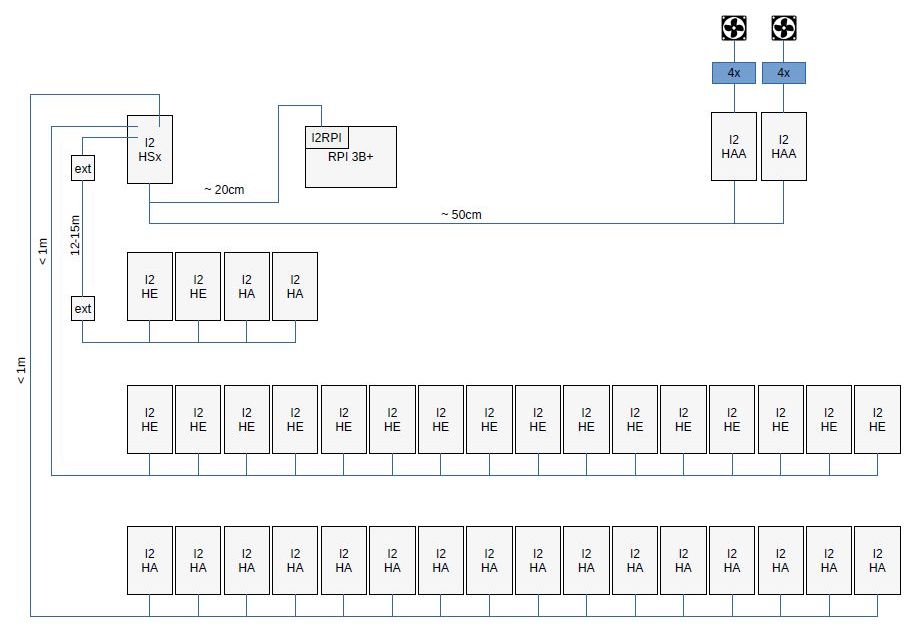
Keller:
Dachgeschoss:
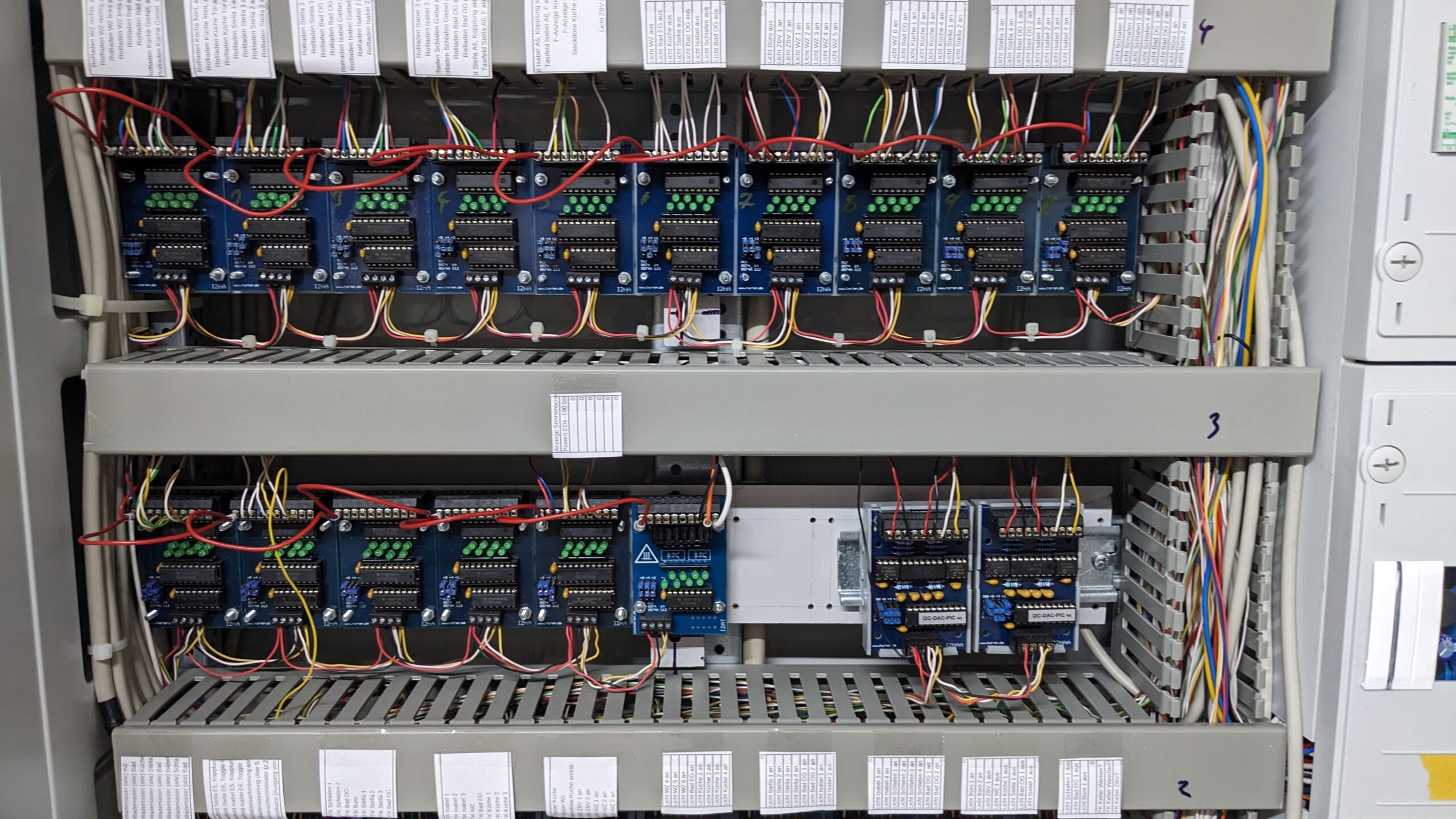
Im Schaltschrank laufen alle Fäden zusammen: Hier befinden sich Raspberry Pi, I²C-Module und die gesamte Steuerungstechnik der Anlage.
Da die Adressen der Analogkarten nicht mit denen der Digitalkarten überlappen, habe ich sie parallel zum Multiplexer angeschlossen.
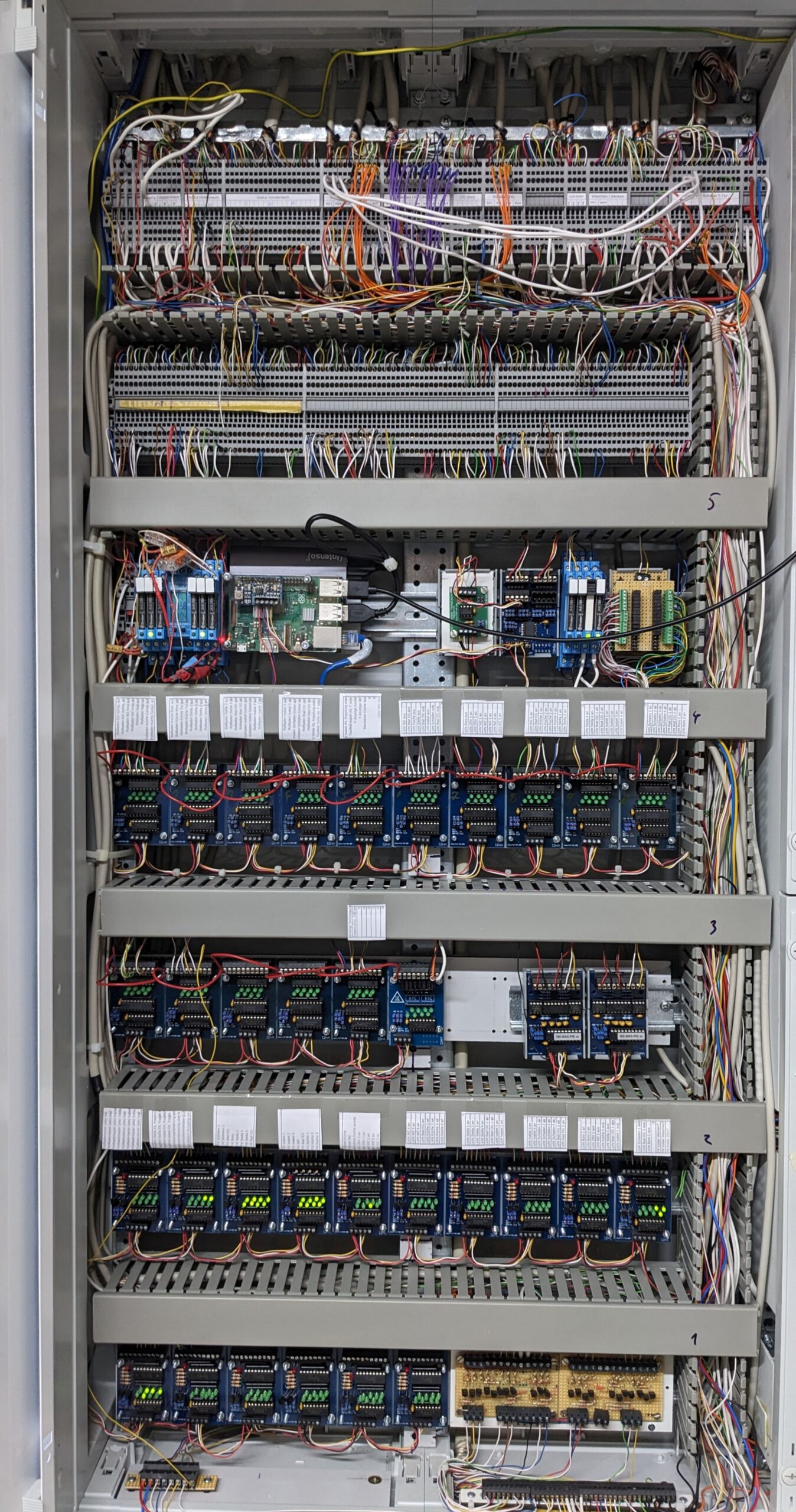
Als SPS setze ich die Multi-Core-Laufzeitumgebung von Codesys ein, ohne die die Mehrkernfähigkeit bislang zu nutzen.
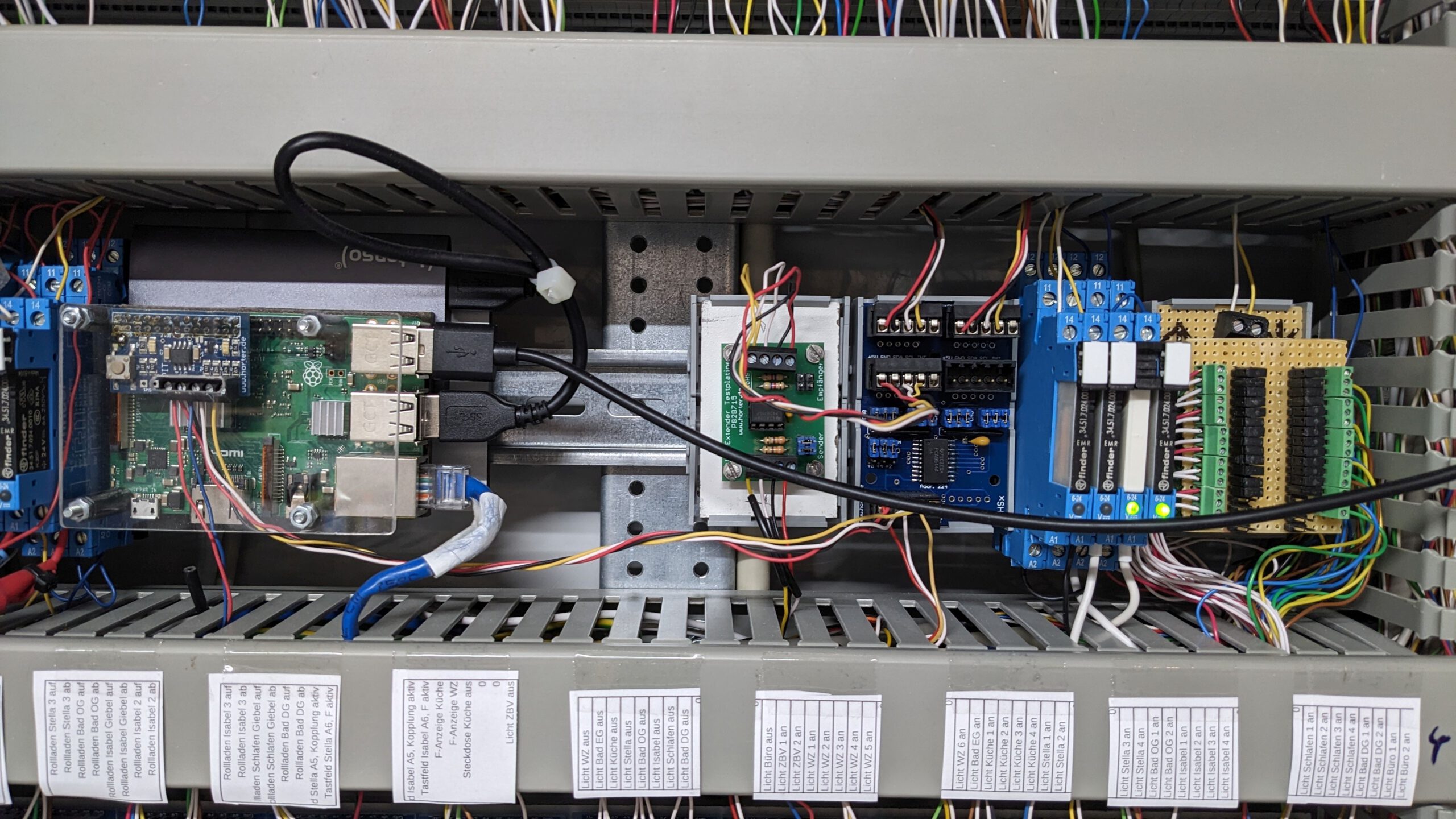
Insgesamt sind 16 digitale Eingangskarten über einen Multiplexer angeschlossen.
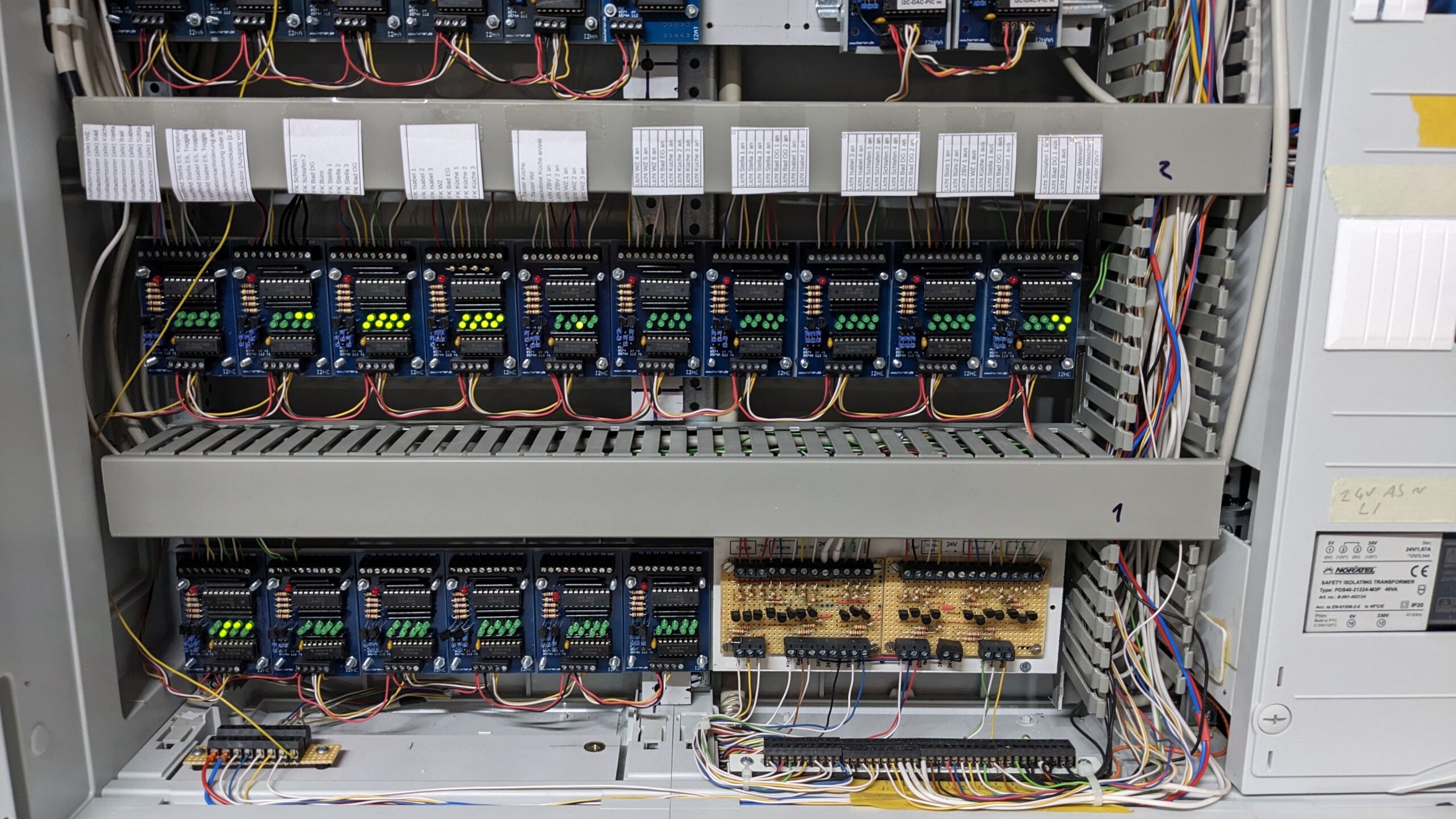
Über 16 digitale Ausgangskarten, die ebenfalls über einen Multiplexer angeschlossen sind, werden die Aktoren im Haus geschaltet.
Statt der SPS-eigenen Treiber verwende ich ausschließlich Ihre Funktionsbausteine, auch für den Multiplexer. Für die Analogbausteine sind sie meines Erachtens zwingend erforderlich, da diese empfindlich auf zu kurze Ansteuerintervalle reagieren.
Mit den Funktionsbausteinen lassen sich diese Intervalle einfach programmatisch anpassen, wogegen man bei den Treibern zunächst an die -hierfür zu kurzen- Standardzyklen der SPS gebunden ist. Ob sich diese anpassen lassen, habe ich seit der Umstellung auf Funktionsbausteine nicht weiter untersucht.
Im Multiplexbetrieb bieten die FBs auch bei den Digitalkarten, die mit den SPS-Treibern grundsätzlich problemlos laufen, Vorteile, da der der Zugriffszeitpunkt gezielt gesteuert werden kann.
Die Steuerung nutzt ein zentrales „Master-Control-Programm“ (MCP), das den gesamten Ablauf organisiert.
Der Ablauf ist wie folgt:
Danach beginnt der Zyklus erneut.
Vorteil:
Anfangs hatte ich mit einer Ablaufsteuerung experimentiert, um die IO-Verarbeitung darüber zu organisieren. Das in Structured Text (ST) implementierte MCP hat sich jedoch als so flexibel und zuverlässig erwiesen, dass ich davon nicht mehr abweichen möchte.
Die erste Anwendung war die Steuerung der Haus-Zwangsbelüftung. Die Papst-Lüfter werden über eine Gleichspannung von 0 bis 5V angesteuert. Diese Lösung läuft seit Jahren stabil; anfängliche Abstürze der Analogkarten konnten durch die Verwendung der Funktionsbausteine und längere Ansteuerintervalle vollständig behoben werden.
Ich habe gesehen, dass sie bei Ansteuerung der EBM-Papst-Lüfter andere OPs empfehlen, vermutlich wegen der Rail2Rail-Eigenschaften.
Bei „meinen“ Lüftern (ist ein Set der Firma Sevi) ist das anscheinend nicht nötig, vermutlich, weil ich nicht bis auf 0 Volt runtergehen muss.
Die Lüftersteuerung ist teilweise noch in FUP bzw. CFC umgesetzt und aufgrund mangelnder Erfahrung unübersichtlich. Inzwischen nutze ich bevorzugt Structured Text und versuche, neue Automatisierungsaufgaben konsequent damit umzusetzen.
Ein weiterer wichtiger Anwendungsfall ist die Brauchwassererwärmung über Überschussstrom mittels Heizstab. Zwar bietet der Wechselrichter hierfür eine eigene Funktion, die SPS ermöglicht jedoch deutlich flexiblere Lösungen.
Darüber hinaus dient die SPS als Schnittstelle zur Datenerfassung (Gaszähler, Briefkasten, Fensterkontakte, Steckdosen, Beleuchtung etc.) sowie allgemein zur „Smartifizierung“ des Hauses. Praktisch ist beispielsweise die Steuerung von Licht und Rollläden per Smartphone.
Node-RED ist ebenfalls integriert und ersetzt zunehmend die Codesys-Visualisierung. Die Kommunikation erfolgt über Modbus.
Die Anlage läuft seit über 4 Jahren stabil im Dauerbetrieb.
Besonders hervorzuheben:
Das Projekt zeigt sehr schön, wie leistungsfähig eine Kombination aus Raspberry Pi, CODESYS und I²C-Modulen im praktischen Einsatz sein kann.
Wir haben für alle unsere Module FBs geschrieben. Damit ist es möglich auch neuer Module, für die es keinen Gerätetreiber gibt, über Codesys anzusprechen.
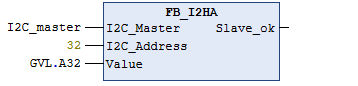
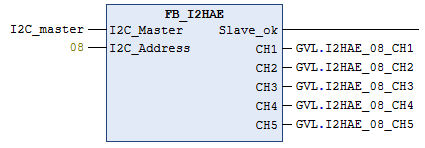
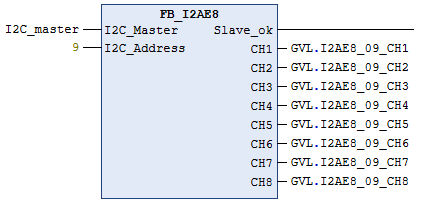
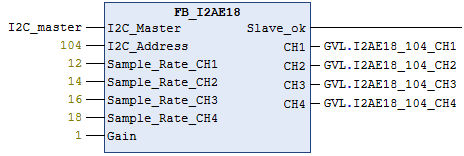
Die FBs haben auch den Vorteil, dass sie über den Ausgang „Slave ok“ ein Signal bekommen, ob das Modul unter der angegebenen Adresse erreichbar ist.
Copyright:
Die Funktionsbausteine können bei uns per Mail angefordert werden.
Die FBs dürfen für eigene Projekte mit unseren Baugruppen kostenlos genutzt werden.
Eine Weitergabe oder Veröffentlichung des Codes ist ausdrücklich untersagt.
Wichtig:
Alle Module, die mit den FBs angesprochen werden sollen dürfen NICHT im Gerätebaum eingebaut sein.
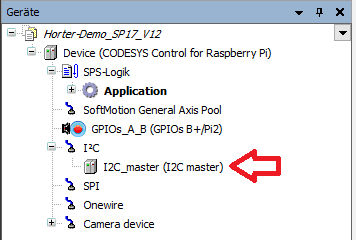
Im Gerätebaum ist nur der I2C-Master vorhanden.
Der Baustein liest ein Byte von einem PCF8574 / PCF8574A
Der Baustein schreibt ein Byte zu einem PCF8574 / PCF8574A
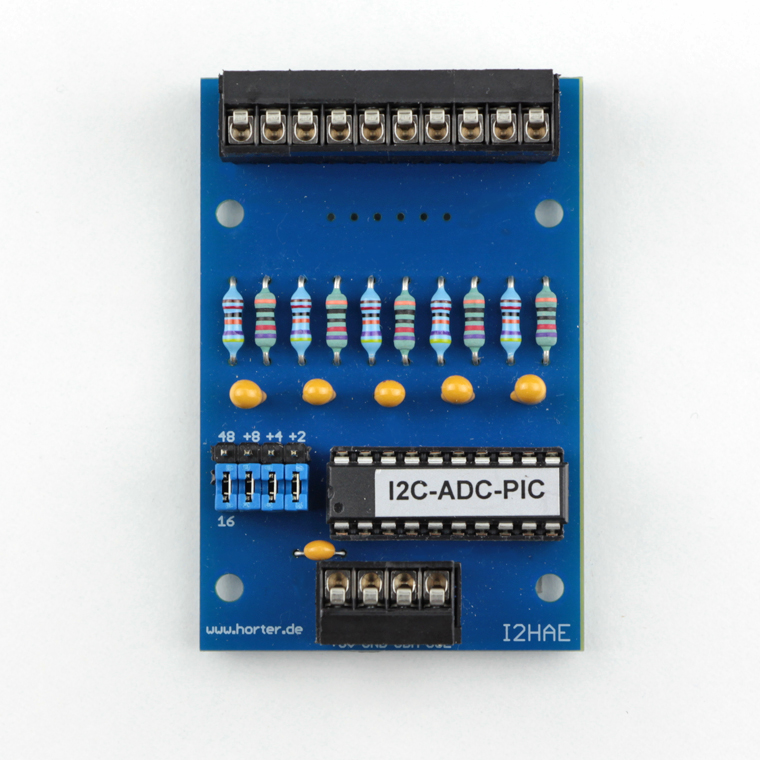
Der Baustein liest 5 Analogwerte von der I2HAE-Karte
Der Baustein liest 8 Analogwerte 10-Bit von der I2AE8-Karte
Der Baustein liest 4 Analogwerte von der I2AE18-Karte
An den Eingängen kann die Sample-Rate für jeden Eingang einzeln vorgegeben werden.
Für die Verstärkung gibt es auch einen Parameter.
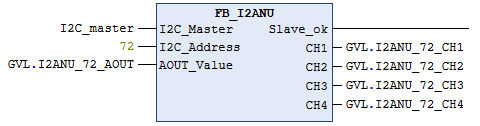
Der Baustein liest 4 Analogwerte und schreibt einen Analogwert zum PCF8591
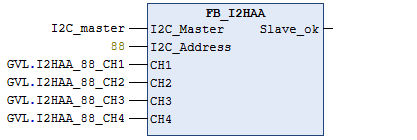
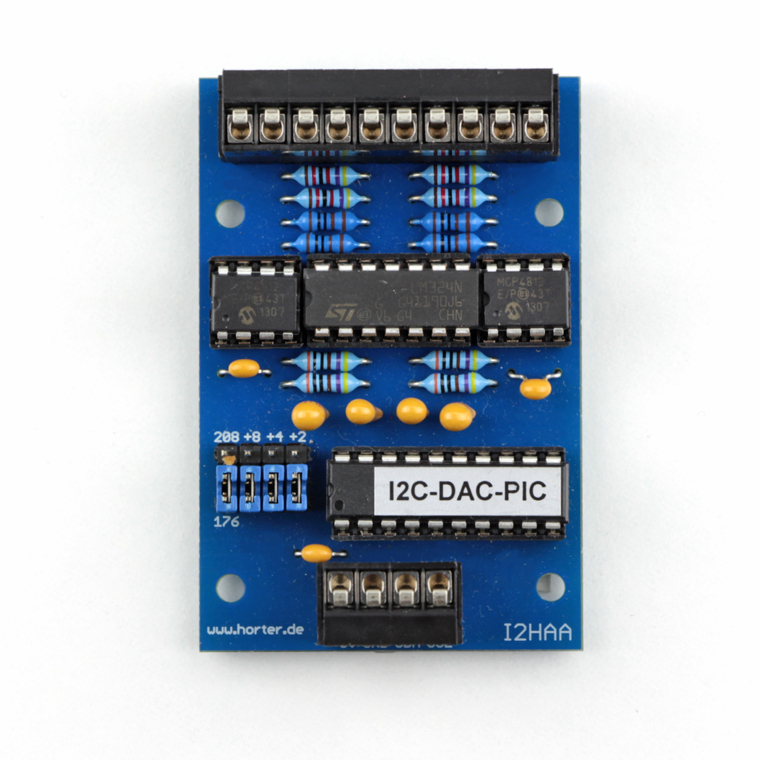
Der Baustein schreibt 5 Analogwerte zur I2HAA-Karte
Der Baustein liest 4 Analogwerte und schreibt einen Analogwert zum PCF8591
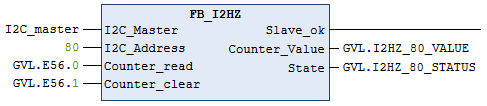
Mit dem Baustein kann der Zählerstand von einem PCF8583 ausgelesen und zurückgesetzt werden.
Auf dem I2HZ-Modul sind zwei PCF8583 verbaut. Der Baustein muss im SPS-Programm zweimal mit unterschiedlichen Adressen aufgerufen werden.
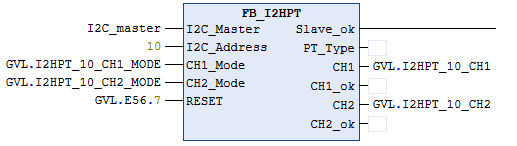
Der Baustein liest die aktuelle Temperatur von zwei PT100 oder PT1000 aus.
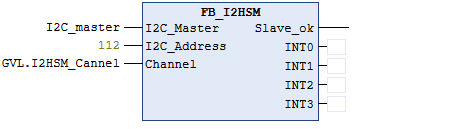
Mit dem Baustein erkennen Sie, ob ein INT an einem der vier Stränge geschaltet hat.
Über den Eingang Channel kann der Kanal beim Multiplexer PCA9544 bzw.
die Auswahl der Kanäle beim Switch PCA9545 eingestellt werden.
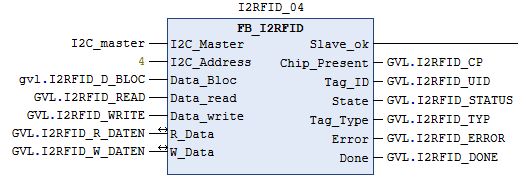
Mit dem Baustein kann die UID von einem RFID-Tag ausgelesen werden.
Außerdem können drei Blöcke Daten a 16 Byte auf den RFID-Transponder geschrieben und gelesen werden.
Die Karte ist gerade in der Entwicklung. Ein Prototyp mit unserem I2ARD-Modul ist bereits im Einsatz.
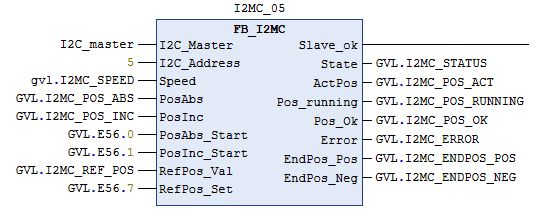
Mit dem Baustein und unserem I2ARD-Modul ist es möglich einen Schrittmotor-Controller z.B. den DM420, DM542 oder TB6600 anzusteuern und Positionen anzufahren.
Beim Öffnen vom „Horter_Kalb_Raspi_Support_IO_driver_Example.Project“ kommt es zu mit der neuesten Version der CODESYS-Entwicklungsumgebung gibt es zahlreiche Meldungen. Hier wird beschrieben wie das Demo-Projekt hochgerüstet werden kann.
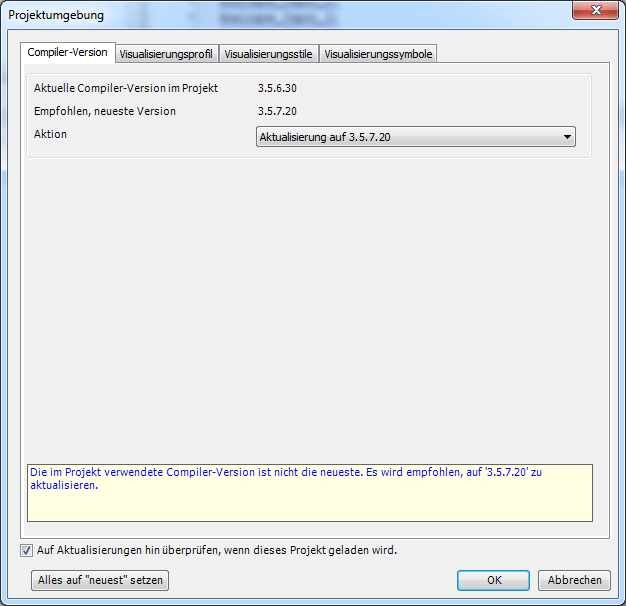
Die erste Meldung kommt kurz nach dem Öffnen des Projektes
„Die im Programm verwendete Compiler-Version ist nicht die neueste. Es wird empfohlen auf 3.5.7.20 zu aktualisieren“
Hier muss einfach die Aktualisierung bestätigt werden.

Nach einiger Zeit bekommt man im Ausgabefenster die Meldung
„3 Fehler 12 Warnung(en)“
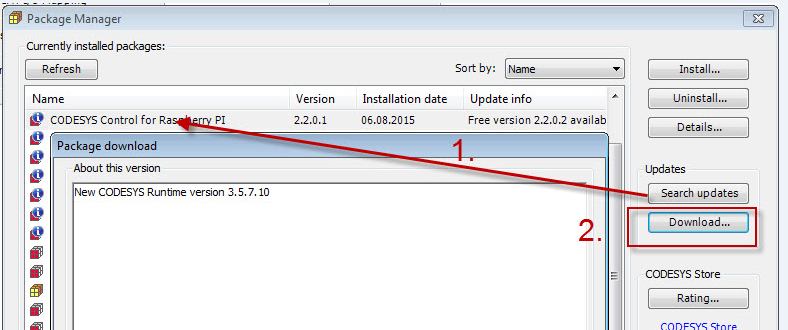
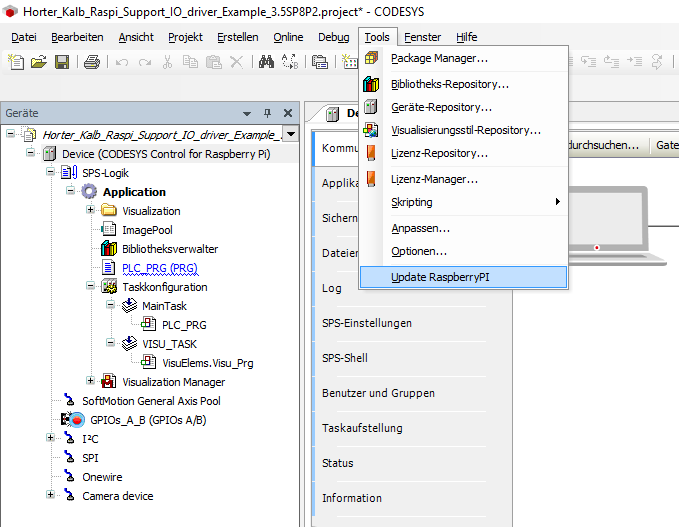
Jetzt muss ein Update der Codesys-Runtime-Version angestoßen werden.

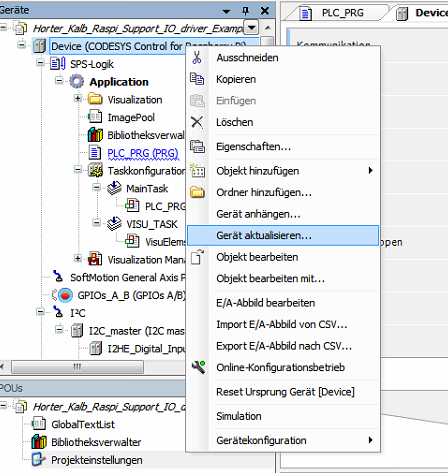
Danach noch das Gerät (Device) aktualisieren.
Danach sollte sich das Programm wieder problemlos kompilieren lassen.
Beim Update auf die Version 3.5SP8 kommt es eventuell zu folgender Fehlermeldung
Das gerade verwendete Visualisierungsprofil funktioniert mit der aktuellen Compilerversion nicht richtig. Bitte aktualisieren Sie das Visualisierungsprofil oder verwenden Sie eine ältere Compilerversion
Zum aktualisieren des Visualisierungsprofils gehen Sie auf
Projekt – Projekteinstellungen – Visualisierungsprofil
Dort wählen Sie die aktuelle Version aus 3.5SP8 aus und bestätigen mit weiter.
Danach sollte sich das Projekt mit F11 fehlerfrei übersetzen lassen.
wenn beim Verbindungsversuch folgende Fehlermeldung erscheint
„Das ausgewählte Zielsystem stimmt nicht mit dem verbundenen Gerät überein“
muss die Runtime-Version auf dem PI aktualisiert werden.
Sollte es beim Übertragen zu folgender Fehlermeldung kommen
no space left on device
muss der Raspberry komplett neu aufgespielt werden.
In den beiden Beispielprogrammen
sind jeweils eine Baugruppe mit der Basisadresse projektiert.
Sollen weitere Karten mit Codesys angesprochen werden müssen diese im I2C-Master angelegt bzw. kopiert werden.
Ausnahme:
Falls Sie die Module über unsere Funktionsbausteine ansprechen möchten, dürfen diese NICHT im Hardwarebaum eingesetzt sein.
Siehe auch Artikel Funktionsbausteine für Codesys
Wichtig:
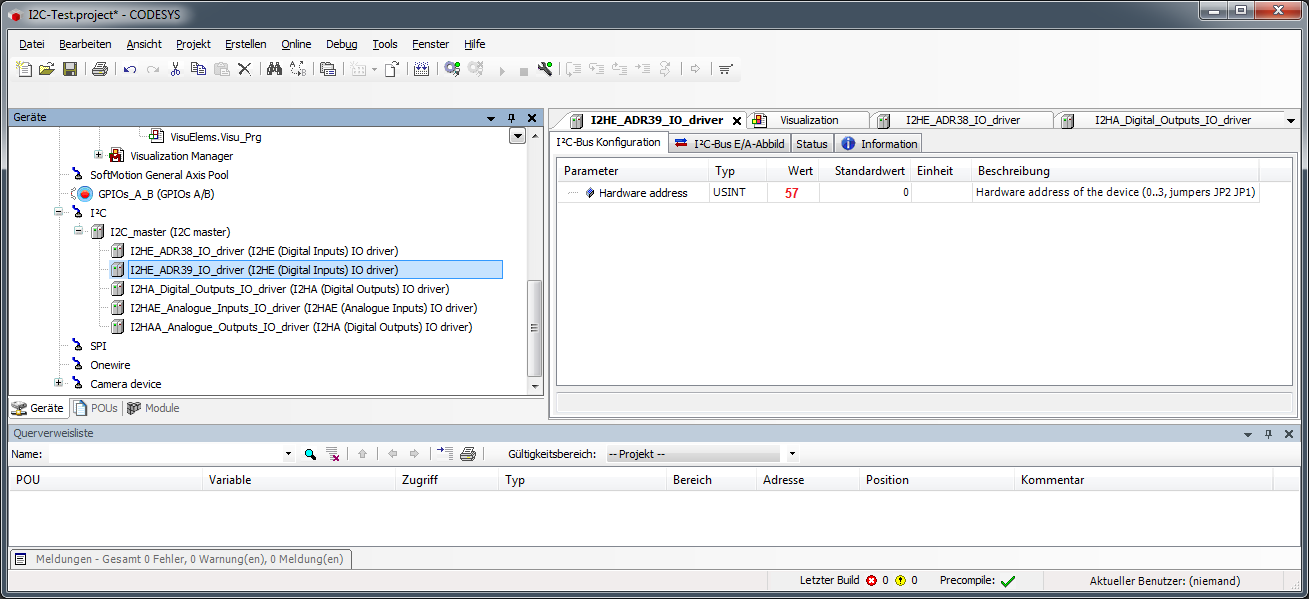
Im Feld „Hardware address“ muss die I2C-Slaveadresse in dezimal als 7-Bit Adresse eingetragen werden.
Auf unseren Baugruppen sind die Adressen im 8-Bit dezimal Format aufgedruckt.
Hier die Adressen der Baugruppen als Tabelle.
Im CODESYS muss die 7-Bit Adresse als Dezimalzahl eingetragen werden.
| PCF8574 | 8-Bit dez | 8-Bit hex | 7-Bit dez | 7-Bit hex |
| OFF OFF OFF | 64 | 40 | 32 | 20 |
| OFF OFF ON | 66 | 42 | 33 | 21 |
| OFF ON OFF | 68 | 44 | 34 | 22 |
| OFF ON ON | 70 | 46 | 35 | 23 |
| ON OFF OFF | 72 | 48 | 36 | 24 |
| ON OFF ON | 74 | 4A | 37 | 25 |
| ON ON OFF | 76 | 4C | 38 | 26 |
| ON ON ON | 78 | 4E | 39 | 27 |
| PCF8574A | 8-Bit dez | 8-Bit hex | 7-Bit dez | 7-Bit hex |
| OFF OFF OFF | 112 | 70 | 56 | 38 |
| OFF OFF ON | 114 | 72 | 57 | 39 |
| OFF ON OFF | 116 | 74 | 58 | 3A |
| OFF ON ON | 118 | 76 | 59 | 3B |
| ON OFF OFF | 120 | 78 | 60 | 3C |
| ON OFF ON | 122 | 7A | 61 | 3D |
| ON ON OFF | 124 | 7C | 62 | 3E |
| ON ON ON | 126 | 7E | 63 | 3F |
| Analog IN | 8-Bit dez | 8-Bit hex | 7-Bit dez | 7-Bit hex |
| OFF OFF OFF OFF | 16 | 10 | 8 | 08 |
| OFF OFF OFF ON | 18 | 12 | 9 | 09 |
| OFF OFF ON OFF | 20 | 14 | 10 | 0A |
| OFF OFF ON ON | 22 | 16 | 11 | 0B |
| OFF ON OFF OFF | 24 | 18 | 12 | 0C |
| OFF ON OFF ON | 26 | 1A | 13 | 0D |
| OFF ON ON OFF | 28 | 1C | 14 | 0E |
| OFF ON ON ON | 30 | 1E | 15 | 0F |
| ON OFF OFF OFF | 48 | 30 | 24 | 18 |
| ON OFF OFF ON | 50 | 32 | 25 | 19 |
| ON OFF ON OFF | 52 | 34 | 26 | 1A |
| ON OFF ON ON | 54 | 36 | 27 | 1B |
| ON ON OFF OFF | 56 | 38 | 28 | 1C |
| ON ON OFF ON | 58 | 3A | 29 | 1D |
| ON ON ON OFF | 60 | 3C | 30 | 1E |
| ON ON ON ON | 62 | 3E | 31 | 1F |
| Analog OUT | 8-Bit dez | 8-Bit hex | 7-Bit dez | 7-Bit hex |
| OFF OFF OFF OFF | 176 | B0 | 88 | 58 |
| OFF OFF OFF ON | 178 | B2 | 89 | 59 |
| OFF OFF ON OFF | 180 | B4 | 90 | 5A |
| OFF OFF ON ON | 182 | B6 | 91 | 5B |
| OFF ON OFF OFF | 184 | B8 | 92 | 5C |
| OFF ON OFF ON | 186 | BA | 93 | 5D |
| OFF ON ON OFF | 188 | BC | 94 | 5E |
| OFF ON ON ON | 190 | BE | 95 | 5F |
| ON OFF OFF OFF | 208 | D0 | 104 | 68 |
| ON OFF OFF ON | 210 | D2 | 105 | 69 |
| ON OFF ON OFF | 212 | D4 | 106 | 6A |
| ON OFF ON ON | 214 | D6 | 107 | 6B |
| ON ON OFF OFF | 216 | D8 | 108 | 6C |
| ON ON OFF ON | 218 | DA | 109 | 6D |
| ON ON ON OFF | 220 | DC | 110 | 6E |
| ON ON ON ON | 222 | DE | 111 | 6F |
| PCF8574 | 8-Bit dez | 8-Bit hex | 7-Bit dez | 7-Bit hex |
| OFF OFF OFF | 224 | E0 | 112 | 20 |
| OFF OFF ON | 226 | E2 | 113 | 71 |
| OFF ON OFF | 228 | E4 | 114 | 72 |
| OFF ON ON | 230 | E6 | 115 | 73 |
| ON OFF OFF | 232 | E8 | 116 | 74 |
| ON OFF ON | 234 | EA | 117 | 75 |
| ON ON OFF | 236 | EC | 118 | 76 |
| ON ON ON | 238 | EE | 119 | 77 |
| PCF8574 | 8-Bit dez | 8-Bit hex | 7-Bit dez | 7-Bit hex |
| OFF OFF | 224 | E0 | 112 | 20 |
| OFF ON | 226 | E2 | 113 | 71 |
| ON OFF | 228 | E4 | 114 | 72 |
| ON ON | 230 | E6 | 115 | 73 |
Jetzt gibt es auch eine Bibliothek und ein Beispielprogramm für die vorgestellten SPS-Baugruppen, um diese mit der Programmierumgebung CODESYS von 3S-Smart Software Solutions GmbH ansprechen zu können.
Die aktuelle Raspberry Runtime kann im CODESYS-Store heruntergeladen werden.
Der Demo-Betrieb läuft zwei Stunden ohne Einschränkungen und schaltet sich danach ab.
Eine Runtime-Lizenz ohne Laufzeitbeschränkung gibt es für 50€ plus MWSt.
http://store.codesys.com/codesys-control-for-raspberry-pi-sl.html
Zum Programmieren benötigt man das CODESYS Development System V3.
Dieses findet man ab jetzt auch im CODESYS-Store.
In der Codesys-32-Bit Version bitte das Package Horter_Kalb_Raspi_Support_1.0.0.0 verwenden.
In der Codesys-64-Bit Version bitte das Package Horter_Kalb_Raspi_Support_1.1.0.0 verwenden.
http://store.codesys.com/codesys.html
Über diese Bibliothek können die Baugruppen angesprochen werden.
32-Bit Version
Horter_Kalb_Raspi_Support_1.0.0.0 (41213 Downloads )
64-Bit Version
Horter_Kalb_Raspi_Support_1.1.0.0 (16104 Downloads )
Wenn Sie die Version im CODESYS-Store herunterladen funktioniert auch das automatische Update aus der Entwicklungsumgebung heraus.
http://store.codesys.com/horter-kalb-i2c-support-for-raspberry-pi.html
Die Installation des Raspberry-Image erfolgt mit dem Programm „Win32 Disk Imager“
Das empfohlene Betriebssystem ‚Raspian‘ kann über folgende Links bezogen werden:
Allgemeine Downloadseite: https://www.raspberrypi.org/downloads/
Aktuelle Version: https://downloads.raspberrypi.org/raspbian_latest
Zum ersten Booten am Besten eine Tastatur und einen Monitor anschließen.
Ist der PI hochgefahren kann man sich anmelden.
Mit dem Befehl
ifconfig
oder
ip addr
findet man heraus welche IP-Adresse der PI von Ihrem DHCP-Server zugewiesen bekommen hat.
Von einem anderen PC aus sollte der PI jetzt auch auf einen ping antworten. Dazu mit cmd in der Programm-Ausführungszeile eine Eingabeaufforderung öffnen und den Befehl ping 192.168.xxx.yyy eingeben.
ping 192.168.xxx.yyy Ping wird ausgeführt für 192.168.xxx.yyy mit 32 Bytes Daten: Antwort von 192.168.xxx.yyy: Bytes=32 Zeit<1ms TTL=64 Antwort von 192.168.xxx.yyy: Bytes=32 Zeit<1ms TTL=64 Antwort von 192.168.xxx.yyy: Bytes=32 Zeit<1ms TTL=64 Antwort von 192.168.xxx.yyy: Bytes=32 Zeit<1ms TTL=64
Hat man die IP-Adresse vom PI herausgefunden kann man sich in Zukunft auch ohne Monitor und Tastatur von einem anderen PC aus über „Putty“ anmelden. Ach hierfür gibt es im Netz zahlreiche Beschreibungen.
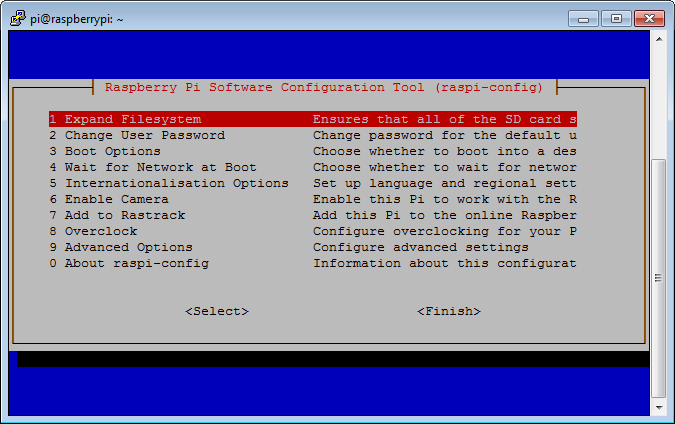
Um den PI zu konfigurieren verbinden Sie sich mit Putty auf den Raspberry, und melden sich an wie oben beschrieben.
Mit sudo raspi-config wird die Konfiguration des PI aufgerufen.
Falls der PI von der SD-Karte nicht bootet muss das Filesystem expandiert werden.
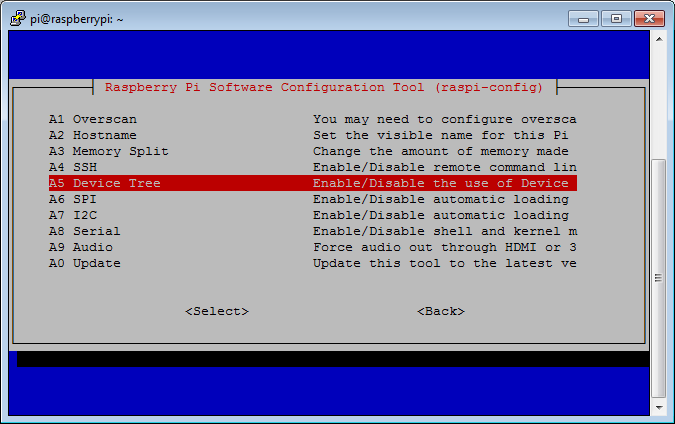
Anschließend müssen unter „Advanced Options“ folgende drei Pakete aktiviert werden
Installieren Sie die aktuelle Version des CODESYS Development System auf einem Windows-PC. Das sollte reibungslos ablaufen.
Beim ersten Start wird die Entwicklungsumgebung eingerichtet. Anschließend müssen im „Package Manager“ zwei Pakete nachinstalliert werden.
Beide Pakete nacheinander über „Tools – Package Manager“ mit dem Button „Installieren“ auswählen.
Im zip-Archiv sind zwei Programme, in denen die prinzipielle Funktion der Karten beschrieben sind.
ALs erstes wollen wir das Projekt „Horter_Kalb_Raspi_Support_IO_driver_Example.Project“ öffnen. Hierbei sollten keine Fehlermeldungen mehr im Ausgabefenster erscheinen. Wenn doch fehlt eventuell noch eine Bibliothek, die aus dem Netz geladen und über den Package Manager nachinstalliert werden muss.
Jetzt muss das Programm mit „Erstellen – Übersetzten“ oder F11 kompiliert werden. Ist dieser Vorgang Fehlerfrei abgeschlossen, verbinden wir uns über „Online – Einloggen“ oder Alt+F8 mit dem Raspberry-PI.
Jetzt kommt eine Meldung, dass noch kein aktiver Pfad gesetzt wurde. Drücken Sie den Button „Nein“ damit die Seite der Kommunikationseinstellungen geöffnet wird.
Im rechten Fenster wird vermutlich noch kein Verbindungspartner vorgeschlagen werden. Wir legen nun unseren PI als „Gerät“ an. Wählen Sie dazu „Gerät – Bevorzugte Geräte verwalten …“
In dem Fenster nun den Knop „Hinzufügen“ drücken und die IP-Adresse vom PI eintragen und anschließend auswählen.
Die Verbindung zur Runtime auf dem Raspberry-PI wird aufgebaut und die MAC-Adresse und die Runtime-Version werden angezeigt.
Jetzt mit „Online Einloggen“ fortfahren und das Programm zum PI übertragen.
Zum Schluss muss die SPS noch mit „Debug Start“ oder F5 in RUN geschaltet werden.
Verbinden Sie sich nun mit einem beliebigen Browser (evtl. auch Smartphone) auf die Adresse
http://192.168.xxx.yyy:8080/webvisu.htm
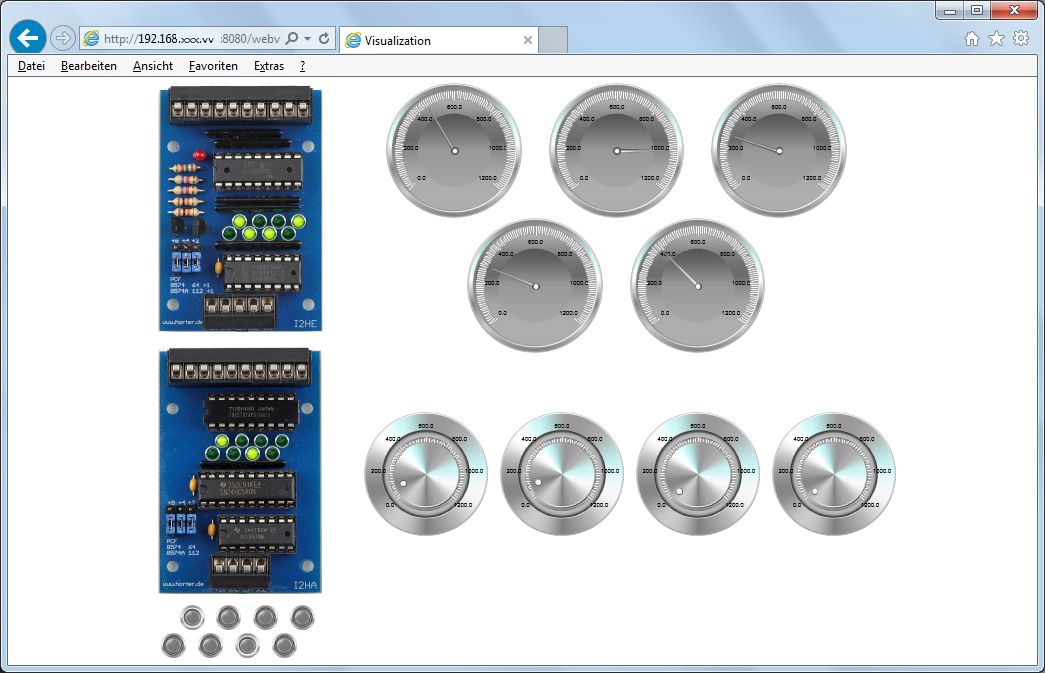
Im Explorer sollte nun folgendes Bild erscheinen.
Die LEDs der digitalen Eingabekarte (I2HE) zeigen den aktuellen Zustand der Signale an. Die Ausgänge der digitalen Ausgabekarte (I2HA) können mit den Tasten darunter geschaltet werden. An den fünf Messgeräten werden die Messwerte der analogen Eingangskarte (I2HAE) angezeigt. An den vier Potentiometern kann der Sollwert für die analogen Ausgangskarten (I2HAA) verändert werden.
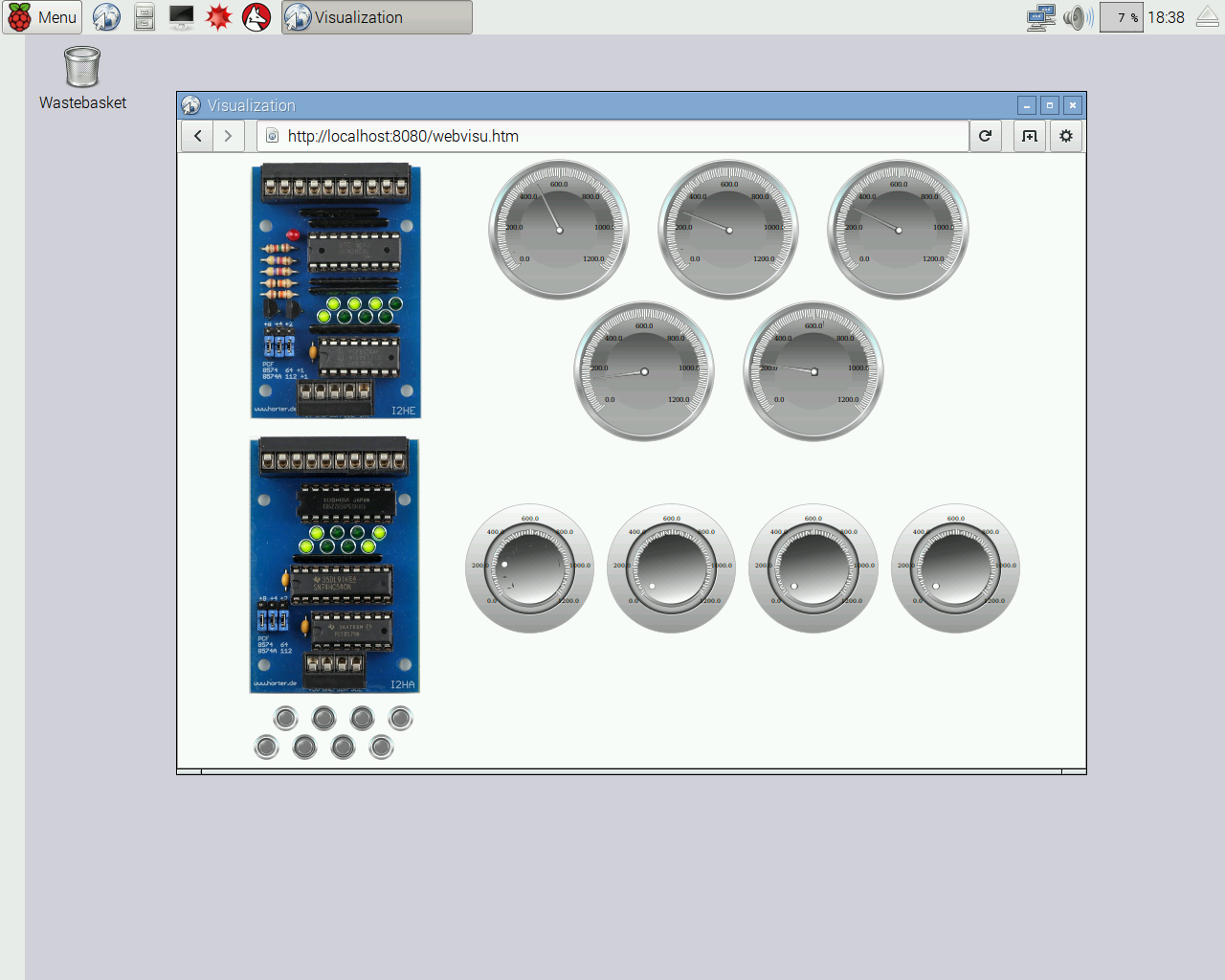
Auf dem Raspberry kann die Seite auch direkt geöffnet werden. Tippen Sie z.B. im Epiphany Web Browser die Adresse
http://localhost:8080/webvisu.htm
ein und Sie erhalten die gleiche Visualisierung lokal im Raspberry PI Web Browser.
Viel Spaß beim Entwickeln und Testen eigener CODESYS SPS-Programme.
Unsere Bausätze sind für Schulungszwecke und für Automationslösungen im privaten Einsatz konzipiert.
Stellen Sie sich aus den folgenden Komponenten Ihre Testumgebung zur SPS-Programmierung mit dem Raspberry PI zusammen.
|
Bausatz ab 9,90 € |
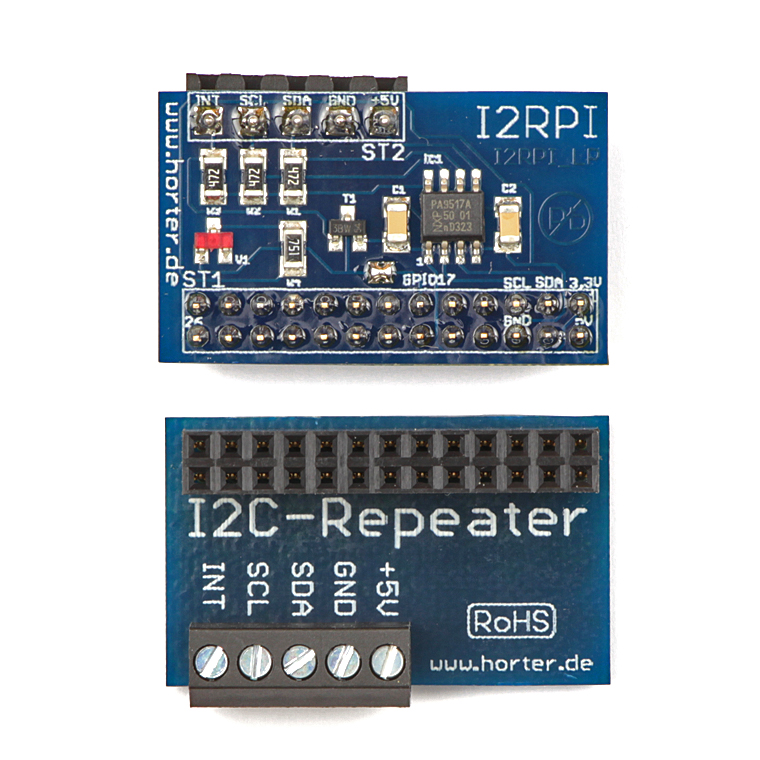
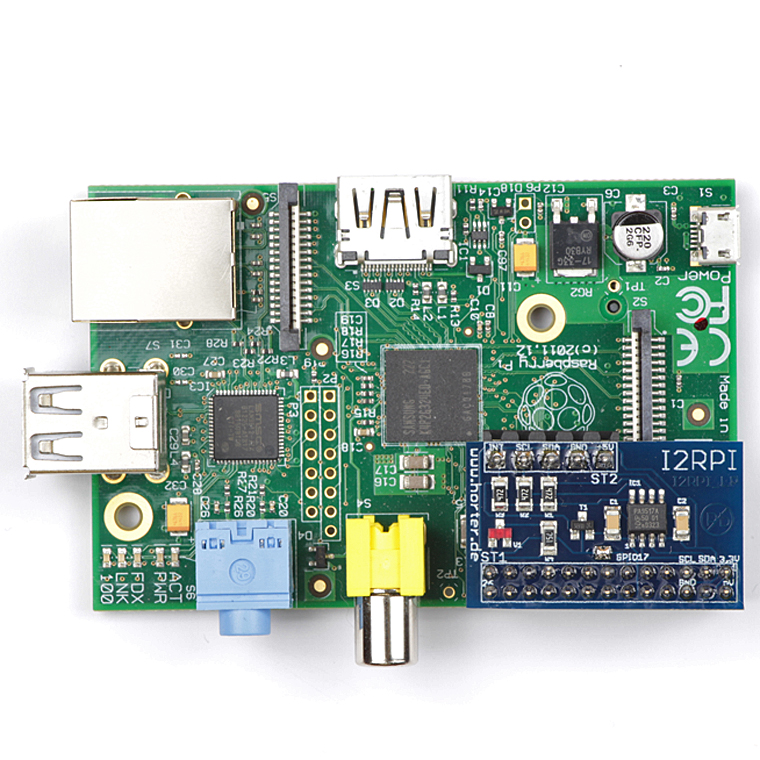
Dieses Interface wird benötigt um die 3,3V GPIO-Signale des Raspberry-PI auf 5V anzupassen. Die Platine wird einfach auf den GPIO-Sockel aufgesteckt und über den so neu geschaffenen I2C-Bus mit Spannung versorgt. Die Trennung der 5V Baugruppen-Spannung von der Spannungsversorgung des Raspberry bringt einen gewissen Schutz für den Einplatinencomputer. Technische Daten:
|
Bausatz ab 12,90 € |
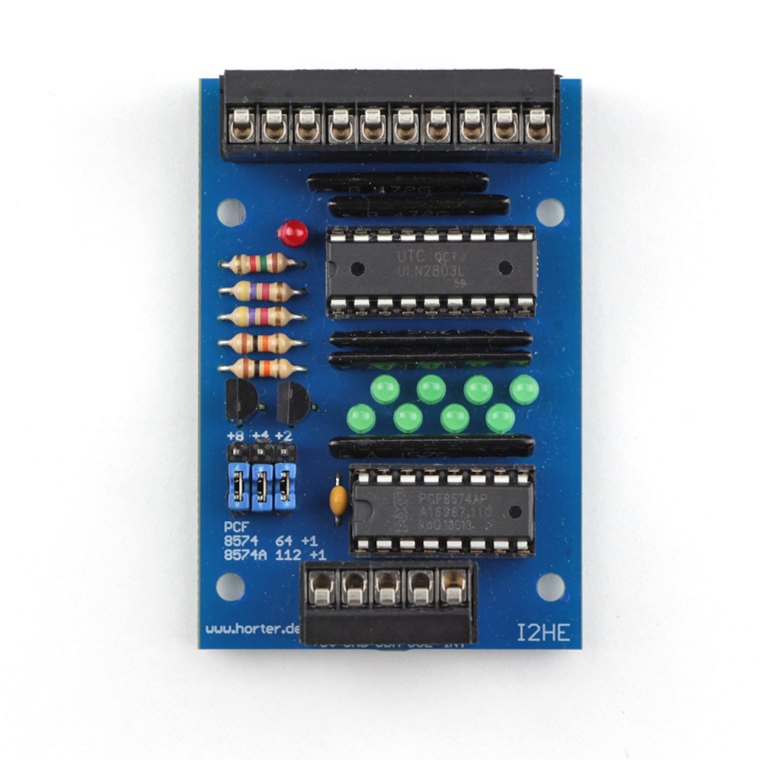
Über die Eingangskarte können acht digitale Signale, z.B. von Schaltern oder Taster, in das SPS-Programm eingelesen werden. Die Eingangssignale werden an einer Low Current LED (2 mA) angezeigt. Die rote LED leuchtet wenn sich an den Eingängen etwas verändert hat und geht aus wenn das Programm die Eingangssignale gelesen hat. Technische Daten:
|
NEU mit Busverbinder-Stecksystem
|
Bausatz ab 15,90 €
|
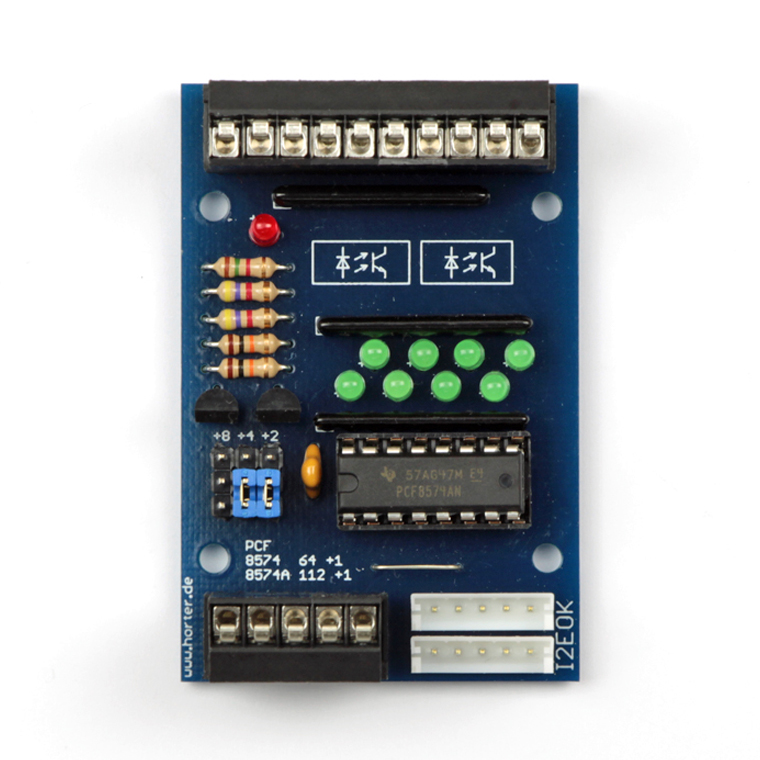
Über die Eingangskarte können acht digitale Signale, z.B. von Schaltern oder Taster, in das SPS-Programm eingelesen werden. Die Eingangssignale werden an einer Low Current LED (2 mA) angezeigt. Die rote LED leuchtet wenn sich an den Eingängen etwas verändert hat und geht aus wenn das Programm die Eingangssignale gelesen hat. Jeder Kanal ist mit einem Optokoppler galvanisch getrennt. Technische Daten:
|
Bausatz ab 12,90 € |
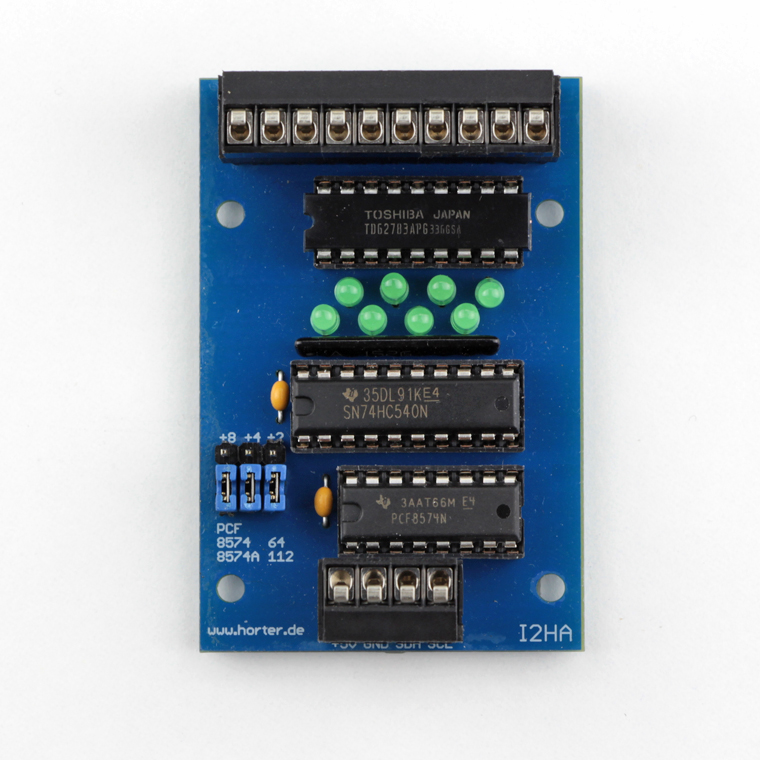
Mit der Ausgangskarte können digitale Verbraucher, z.B. Lampen oder Relais ein- und ausgeschaltet werden. Die aktuellen Ausgangssignale werden wie bei der Eingangskarte an acht Low Current LED (2 mA) angezeigt. Die Spannung für den Lastkreis 5-30V kann pro Karte separat eingespeist werden. Als Ausgangstreiber wurde der Treiberbaustein UDN2981A verbaut. Er kann laut Datenblatt 50V / 500mA schalten. Wenn alle Ausgänge „high“ sind darf der Gesamtstrom des Treibers z.B. bei 15V 120mA nicht überschreiten. Bitte hierzu das Datenblatt des UDN2981A beachten! Technische Daten:
|
NEU mit Busverbinder-Stecksystem
|
Bausatz ab 15,90 € |
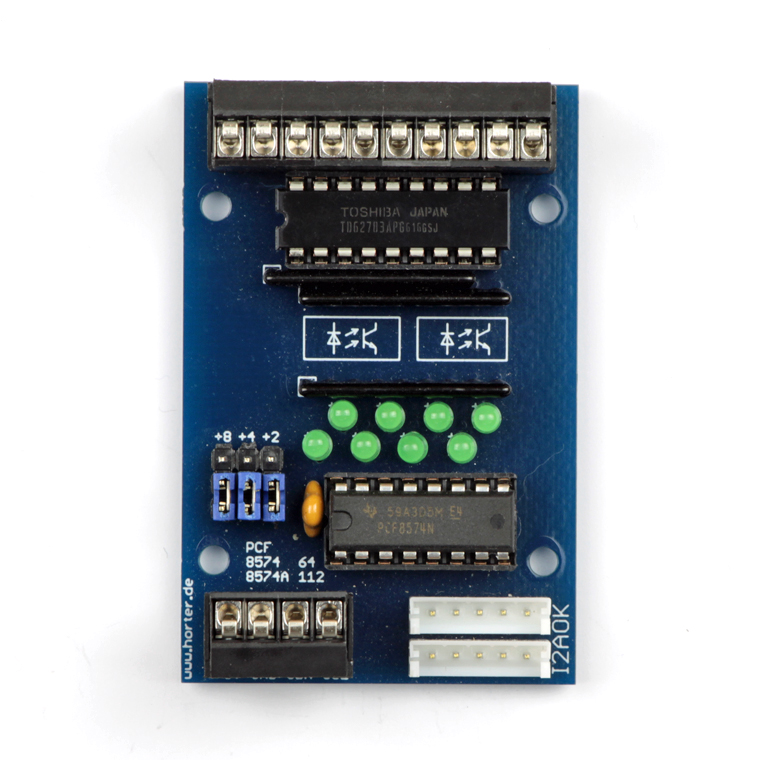
Mit der Ausgangskarte können digitale Verbraucher, z.B. Lampen oder Relais ein- und ausgeschaltet werden. Die aktuellen Ausgangssignale werden wie bei der Eingangskarte an acht Low Current LED (2 mA) angezeigt. Die Spannung für den Lastkreis 5-30V kann pro Karte separat eingespeist werden. Als Ausgangstreiber wurde der Treiberbaustein TBD62783APG verbaut. Er kann laut Datenblatt 50V / 500mA schalten. Wenn alle Ausgänge „high“ sind darf der Gesamtstrom des Treibers z.B. bei 15V 120mA nicht überschreiten. Bitte hierzu das Datenblatt des TBD62783APG beachten! Der Ausgangstreiber ist mit Optokopplern galvanisch getrennt. Technische Daten:
|
NEU mit Busverbinder-Stecksystem
|
Bausatz ab 17,90 € |
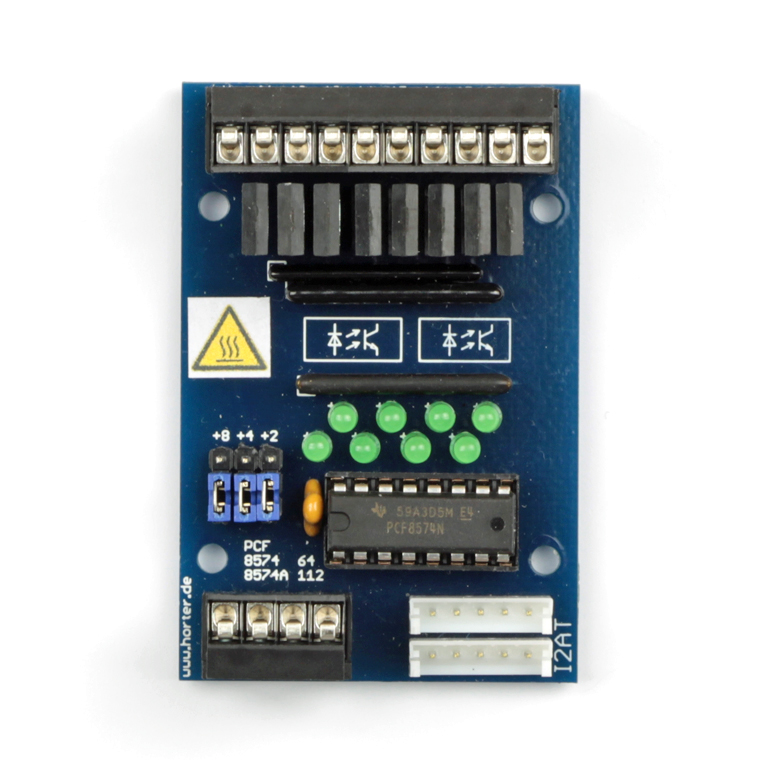
Mit der Ausgangskarte können digitale Verbraucher mit höherem Ausgangsstrom, z.B. Magnetventile ein- und ausgeschaltet werden. Der verwendete Leistungstransistor BD676A kann bei 40V 1A schalten. Jeder Ausgangs-Transistor ist mit einem Optokoppler galvanisch getrennt. Technische Daten:
|
NEU mit Busverbinder-Stecksystem
|
Bausatz ab 24,90 € |
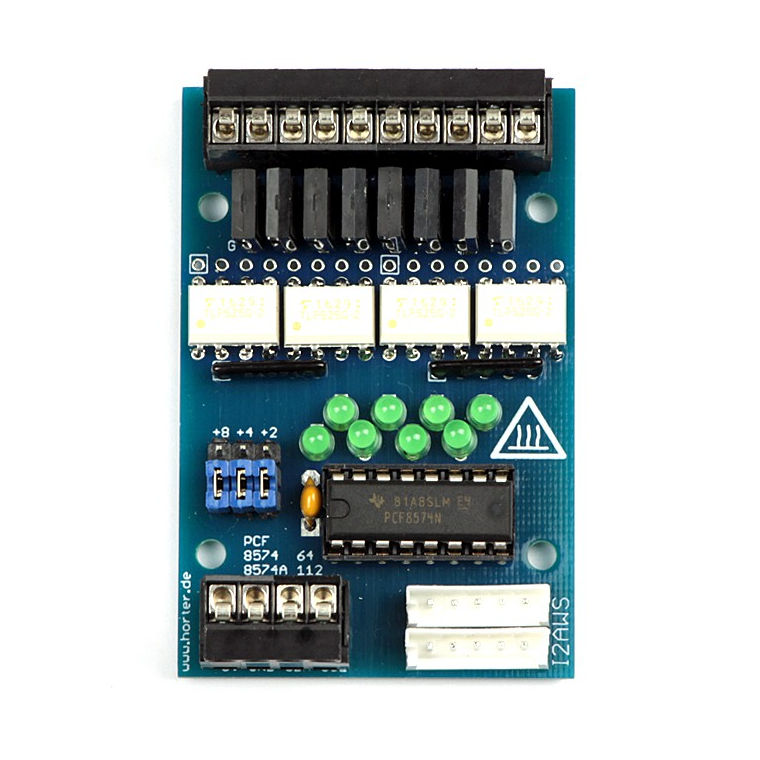
Mit der I2C-Ausgabekarte können 8 digitale Verbraucher für Wechselspannung (AC) Der verwendete Leistungstyristor BT134 kann bei 24VAC 1A schalten. Jeder Thyristor ist mit einem Optokoppler galvanisch getrennt. Technische Daten:
|
|
Bausatz ab 19,90 € |
Mit der analogen Eingangskarte können Spannungen 0-10 V von Temperatursensoren oder Potentiometern in die SPS eingelesen werden. Die Auflösung des I2C-AD-Wandlers beträgt 10-Bit. Die Eingangsspannung wird mit Präzisionswiderständen (0,1%) heruntergeteilt und mit der internen Referenzspannungsquelle 2,048V des PIC-Prozessors verglichen. Durch anpassen der Eingangs-Spannungsteiler können auch andere Messbereiche realisiert werden. Es lassen sich auch Temperatursensoren, z.B. der LM335, direkt anschließen. Technische Daten:
|
|
Bausatz ab 26,90 € |
Mit der analogen Ausgangskarte können vier Analogsignale von 0-10V erzeugt werden. Die Auflösung des I2C-DA-Wandlers beträgt 10 Bit. Für das 0-10V Signal braucht die Karte eine zusätzliche Spannungsquelle von 12-24V. Technische Daten:
|
Für Ausbildung, Schulen oder für Ihr Selbststudium haben wir Baugruppen entwickelt, die als Sollwertsteller an die SPS-Baugruppen angeschlossen werden können. Damit können Sie oder Ihre Schüler die entwickelten SPS-Programme testen.
|
|
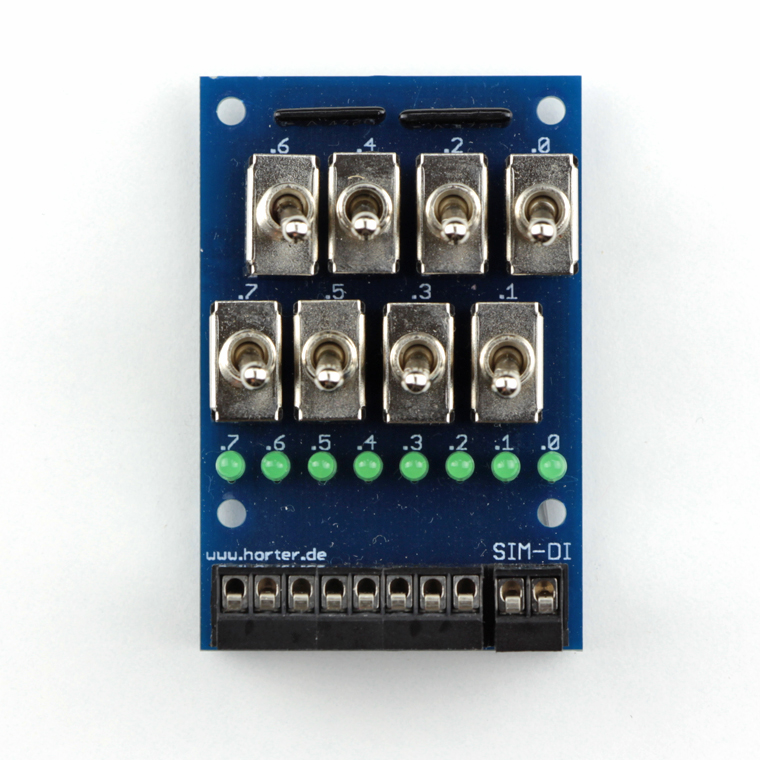
Sollwertsteller für acht Digitalsignale zum Anschluss an die digitale SPS-Eingabekarte Mit den 8 Kippschaltern können Sie die Signale an die SPS-Eingangskarte vorgeben. Je eine Low Current LED (2 mA) zeigt den aktuellen Status des Eingangs an. Technische Daten:
|
|
Bausatz ab 9,90 € |
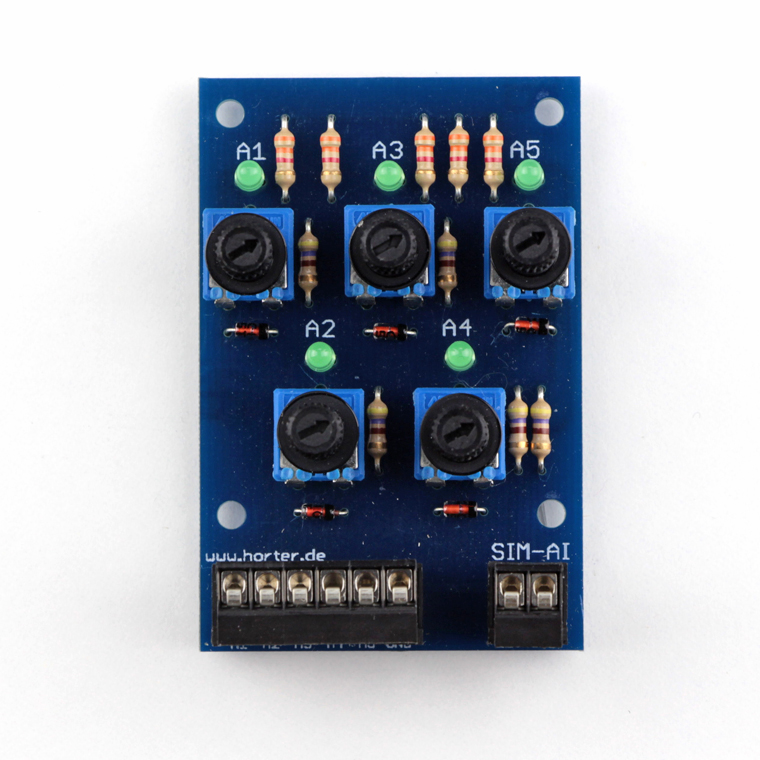
Sollwertsteller für fünf Analogsignale zum Anschluss an die analoge SPS-Eingabekarte Mit den 5 Potentiometern können Sie einen Analogwert 0-10V an die Analog-Eingabekarte vorgeben. An je einer Low Current LED (2 mA) wird der Sollwert über die Helligkeit der LED angezeigt. Technische Daten:
|
|
Bausatz ab 19,90 € |
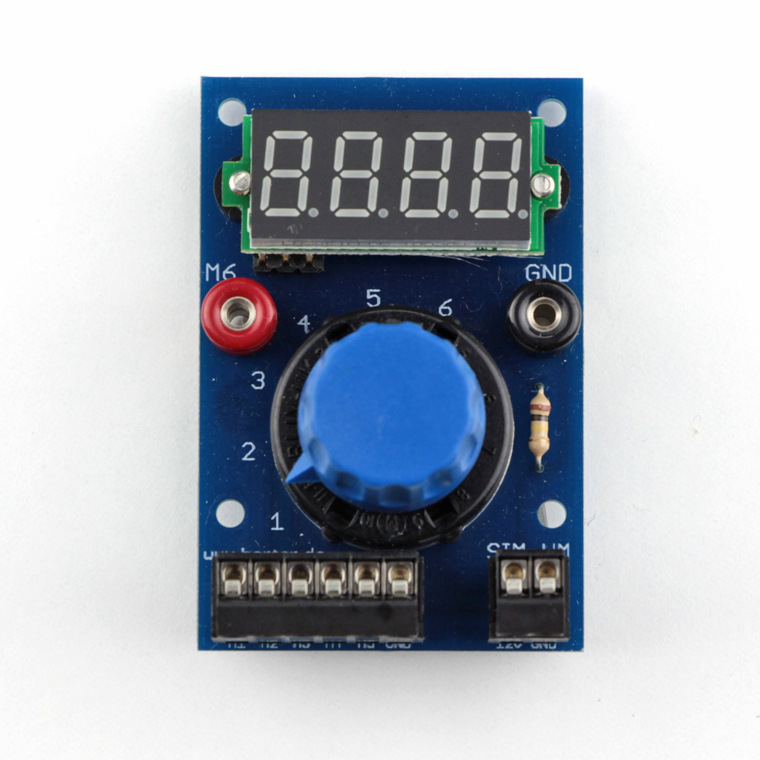
Digitalanzeige für sechs Analogwerte 0-30V zum Anschluss an die analoge SPS-Ausgabekarte. Mit dem Drehschalter können Sie zwischen 6 Messwerten auswählen. Die Spannung wird Ihnen dann an der Digitalanzeige mit zwei Nachkommastellen angezeigt. Die Kanäle 1-5 sind auf die untere Klemmleiste angeschlossen. Der Kanal 6 liegt oben auf der 2,6mm Bananenbuchse. Hier kann ein Analogwert von einer anderen Karte gemessen werden. Technische Daten:
|
Falls Sie schon vorab Interesse an den Baugruppen haben melden Sie sich einfach über den Blog bei uns.
logi.cals und ISH in Kreuztal sind jetzt gemeinsam neuron AUTOMATION.
Die Firma bietet eine Entwicklungsumgebung an mit der man SPS-Programme nach der Norm IEC 61131-3 erstellen und auf den PI ausführen kann
logi.CAD 3 ist ein Werkzeug, mit dem die verschiedensten SPS (speicherprogrammierbare Steuerungen) gemäß der Industrienorm IEC 61131-3 programmiert werden können. logi.CAD 3 stellt komfortable Editoren für die IEC-Programmiersprachen ST (Strukturierter Text) und FBS (Funktionsbaustein-Sprache) zur Verfügung.
Eine Benutzerdokumentation zu logi.CAD 3 finden Sie hier:
https://help.neuron-automation.eu
Schreiben Sie eine kurze E-Mail an: support@neuron-automation.eu dass SIe Interesse an logi.CAD haben. SIe bekommen dann die aktuelle Version als Download-Link zugesendet.
In dem ZIP-Archiv ist die Entwicklungsumgebung für Win-32 und Win-64 enthalten. Einfach die richtige Version (32 oder 64 Bit) auf dem Rechner entpacken und starten.
In der neuron-Automation Dokumentation finden Sie eine „Raspberry-Pi Kurzanleitung Hardware/Software“ sowie eine hervorragende Schritt für Schritt Anleitung mit der Überschrift „Raspberry Pi in Betrieb nehmen“ zur Installation und Konfiguration des Raspberry-Pi.
Ich erspare mir eine Ausführliche Anleitung. Hier nur die einzelnen Schritte im groben Ablauf
Die einzelnen Schritte von der logi.CAD 3 Documentation „Raspberry Pi konfigurieren“ nacheinander durchführen
In meiner sshd_config fand ich die angegebene Zeile PermitRootLogin without-password nicht.
Die Zeile PermitRootLogin yes einfach hinter die Zeile #PermitRootLogin prohibit-password schreiben hat funktioniert.
Die Datei raspi-blacklist.conf war bei meinem PI leer bzw. schreibgeschützt. Mach mal weiter ohne diese zu verändern.
Mit PuTTY zum Raspberry Pi verbinden und als Anwender root mit dem neuen Passwort anmelden.
Es muss immer exakt zu logi.CAD 3 passende Version von logi.RTS auf den PI installiert werden.
Folgen Sie den Anweisungen auf der Seite „logi.RTS auf Raspberry Pi installieren und starten„. Bei mir hat das ohne Probleme funktioniert.
Hier ein Demo-Projekt mit unseren SPS-Baugruppen logi.cals Demo-Projekt - RaspiPLC_IOTest.rar 270 kB (19083 Downloads )
|
I2HE, I2EOK |
|
I2HA, I2AOK, I2AT, I2WS |
|
I2HAE |
|
I2HAA |